
Einführung
Herzlich willkommen bei All Out Golf! Hier findest du alle wichtigen Informationen für einen reibungslosen und entspannten Erstbesuch in unserem privaten Golfsimulator.
Die Anlage wird nicht nach jeder Reservation geprüft oder aufgeräumt. Deswegen gilt unsere goldene Regel:
«Hinterlasse die Anlage so, wie du sie gerne vorfinden würdest!»
1. Zutritt & AirKey
Der Zutritt zu All Out Golf ist selbständig möglich. Hier eine Step-by-Step Anleitung:
- 1Du erhältst als Erstkunde nach der Zahlung ein SMS von unserer Zutrittsanlage «AirKey».
- 2Mit dem Link im SMS kannst du die AirKey-App auf deinem Smartphone installieren.
- 3Anschliessend nochmals auf den Link im SMS klicken – die Anlage konfiguriert sich selbst.
- 4Die Reservierung solltest du nun in der App unter dem Punkt «Berechtigungen» sehen:
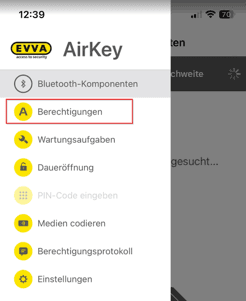
AirKey-App: Menüpunkt «Berechtigungen» zeigt deine gebuchte Startzeit
- 5Wenn du vor Ort bist: Unter dem Punkt «Bluetooth Komponenten» siehst du den All Out Golf Wandleser. Klicke auf den gelben Punkt, um die Tür zu öffnen.
Hast du dein Smartphone gewechselt oder die App neu installiert? Du kannst deinen AirKey-Zugang jederzeit selbständig zurücksetzen. Dies geht entweder direkt über den Link in deiner Buchungsbestätigungs-E-Mail oder in deinem Kundenbereich unter Mein Konto.
2. Der Golfsimulator
Der Golfsimulator ist mit einem Uneekor Eye XO 2 ausgestattet. Dies ist ein hochpräzises, Kamera-basiertes System. Hier kannst du alle Schläge inkl. Driver & Putter spielen. Einige wichtige Punkte:
- •Abschlagbereich: Der Ball muss sich innerhalb vom Abschlagbereich (siehe Skizze) befinden. Wenn dies der Fall ist, quittiert das System dies mit einem Ton und der Sensor leuchtet auf.
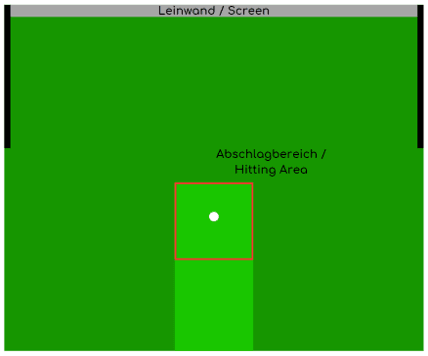
Skizze: Ball im markierten Abschlagbereich vor der Leinwand platzieren
- •Golfbälle: Bälle müssen selbst mitgebracht (sauber, weiss, unmarkiert) oder vor Ort gekauft werden.
- •Tees: Tees stehen dir vor Ort zur Verfügung.
- •Nur saubere Schuhe: Den Golfsimulator bitte ausschliesslich mit sauberen Golf- oder Turnschuhen betreten.
- •Beamer einschalten: Der Beamer muss mit der weissen Fernbedienung gestartet werden.
3. Software GSPro & Spielmodi
Wir nutzen bei uns die Software «GSPro». Diese sollte jeweils bereits offen im Hauptmenü sein:
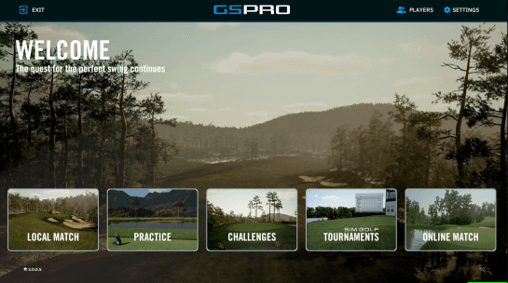
GSPro Hauptmenü: Wähle deinen gewünschten Spielmodus
Folgende Spielmodi hast du zur Verfügung:
Driving Range, On-Course-Practice und Skills Test zur Schlaganalyse.
Spiele eine Runde auf jedem Platz in GSPro. Mit dem Haken «Show all Courses» kannst du Plätze herunterladen.
Diverse Challenges, um deine Golf-Skills spielerisch zu verbessern.
Tritt der Simulator Golf Tour bei oder spiele offizielle Events mit (simulatorgolftour.com).
Tritt online gegen andere Spieler weltweit in spannenden Matches an.
Falls das Programm aus Versehen geschlossen wurde oder nicht offen ist, findest du hier eine Anleitung zum korrekten Neustart: Anleitung zum korrekten Neustart
4. Snacks & Getränke
Snacks und Getränke stehen dir jederzeit gekühlt zur Verfügung. Die Preisliste ist direkt vor Ort ausgehängt. Die Zahlung kannst du unkompliziert am SumUp Terminal vornehmen.
5. Zeit spontan verlängern
Falls du noch nicht genug Golf gespielt hast, kannst du deine Reservation verlängern (sofern nach dir kein weiterer Gast gebucht hat):
6. Ende der Reservierung (Checkliste)
Wenn das Ende deiner Startzeit erreicht ist, beachte bitte folgende Punkte:
- Bälle & Tees zurücklegen: Alle Bälle einsammeln und Tees zurücklegen.
- Spiel beenden: Runde über oben rechts (4 Punkte > End Round) beenden und ins Hauptmenü zurückkehren.
- GSPro offenlassen: Die GSPro Software bitte nicht schliessen.
- Beamer ausschalten: Schalte den Beamer mit der weissen Fernbedienung aus.
- Abfall trennen: Abfall, PET-Flaschen und Alu-Dosen in die dafür vorgesehenen Eimer werfen.
- Licht löschen: Licht beim Verlassen ausschalten.
Noch Fragen oder Hilfe nötig?
Wir sind jederzeit für dich da, damit deinem Golfspass nichts im Wege steht.